
Logg inn og kom i gang
Åpne portal.solvotix.org og logg inn.
Dette gjør du
- 1Slik logger du innSkriv inn e-postadressen og passordet ditt på innloggingssiden, og velg Logg inn. Bruk Google- eller Apple-knappen bare dersom kontoen din er knyttet til denne innloggingsmetoden.
- 2Slik tilbakestiller du passordetVelg Glemt passord, skriv inn kontoens e-postadresse og velg Send tilbakestillingslenke. Åpne e-posten du mottar; sjekk søppelpost hvis den ikke vises.
- 3Slik oppretter du kontoVelg Registrer her bare når organisasjonen din har bedt deg opprette en ny konto. Etter registrering logger du inn og kontrollerer at riktig tenant er tilgjengelig.
- 4Når du bruker Husk megMerk av Husk meg bare på din egen enhet. På en delt PC lar du feltet stå tomt og velger Logg ut i brukermenyen når du er ferdig.
Forstå dashbordet
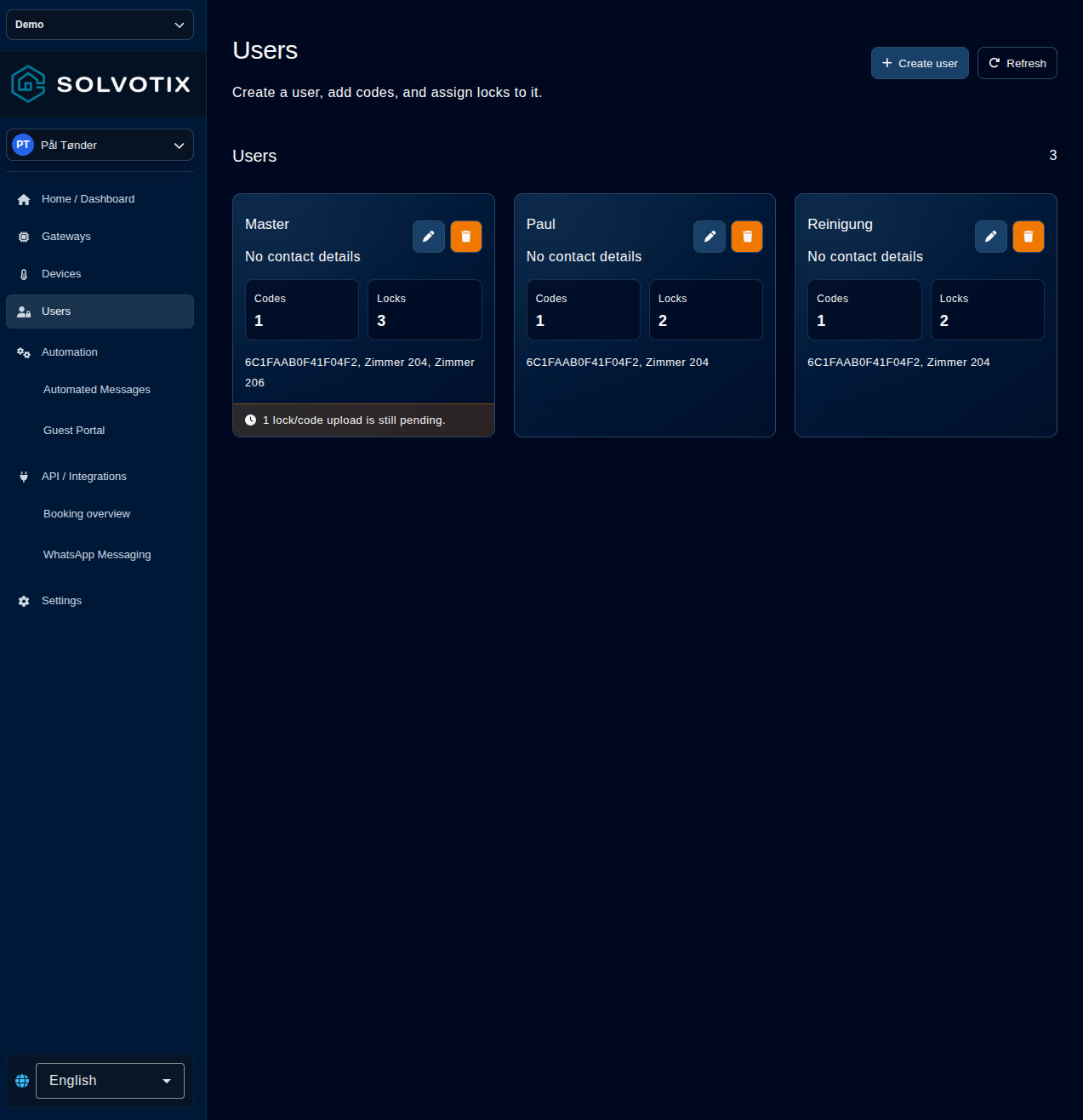
Dashbordet oppsummerer enheter, ankomster, temperatur og aktivitet. Når ingen hendelser samsvarer med utvalget, viser et kort den samme blå hendelsesillustrasjonen som mobilappen.
Dette gjør du
- 1Slik kontrollerer du enhetsstatusI Enheter-kortet kontrollerer du prosent online og tallene for totalt, online, offline og lavt batteri. Klikk hele kortet for å åpne enhetslisten og finne enheten som trenger oppfølging.
- 2userManual.dashboard.gatewayCard.titlePå oversikten viser Gatewayer-kortet totalt antall, online og offline gatewayer samt prosentandelen online. Velg kortet for å åpne gatewaylisten.
- 3Slik ser du dagens ankomsterI Dagens ankomster sammenligner du Ankommer i dag, Ankommet og Ikke ankommet. Klikk kortet for å åpne Eiendomsadministrasjon og se de aktuelle bookingene.
- 4Slik følger du opp handlingerI Handling kreves følger du opp antallet offline enheter og gatewayer. Åpne den tilsvarende siden, finn det røde offline-kortet og kontroller tidspunktet for siste kontakt.
- 5Slik viser du reléhendelserRelé på, relé av og relépuls er skjult fra tidslinjen som standard. Slå på Vis reléhendelser når du undersøker strømstyring eller åpningskommandoer. Bryteren endrer bare hva som vises i tidslinjen; valgt mål og tidsrom beholdes. Oversikten bruker valgt tenants tidssone for hendelsestider, tidslinjedager, bookingdatoer, dagens ankomster og dato-/tidsfiltre. Angi filtertidene i denne tidssonen, selv om datamaskinen bruker en annen. Manglende eller ugyldig tidssone gir UTC. Sommertid håndteres automatisk: tider som ikke finnes avvises, og en manuelt valgt gjentatt tid bruker første forekomst. Lagrede filtre gjenopprettes bare for samme tenant og tidssone.
- 6Slik leser du bookingoversiktenNår et rom er valgt, les Bookingoversikt først. Den bruker den nyeste bookinghendelsen i resultatet og viser rom, gjest, status, kode, start/slutt, kontaktinformasjon og inn-/utsjekkingsstatus. Et tomt felt betyr at opplysningen ikke fantes i hendelsesdataene.
- 7Slik leser du tilgangsaktivitetLes Tilgangsaktivitet som gruppert, vellykket kodebruk. Hver rad samler samme kode, aktør og mål og viser antall bruk og siste tidspunkt. Aktøren kan identifiseres som låsbruker, bookinggjest eller portalbruker.
- 8Slik bruker du høydepunkterBruk Høydepunkter som spor i undersøkelsen, ikke som egne alarmer. De kan vise sen utsjekking, personaltilgang etter at bookingen sluttet, gjestens første ankomst, sendte adgangskoder, antall meldinger/pulsåpninger og enheter eller gatewayer som har endret online-status.
- 9Slik navigerer du tidslinjenLes tidslinjen ovenfra med nyeste først. Tillagte MIFARE-kort vises blått med UID, godkjente grønt med UID og plass, avviste oransje med Tildel kort og fjernede rødt. Aktuelle tidsrom oppdateres annethvert sekund.
- 10Slik sammenligner du hendelserBruk tidslinjen til å sammenholde opprettet, oppdatert eller slettet booking, sendte meldinger, renholdsstatus, gyldig eller avvist låskode, enhetsalarmer, online/offline, gatewaystatus og reléhandlinger. Sammenlign alltid klokkeslett før du konkluderer med at hendelser henger sammen.
- 11Slik undersøker du et problemVed undersøkelse starter du med rommet og et kort tidsrom. Les deretter Bookingoversikt, Tilgangsaktivitet, Høydepunkter og til slutt detaljtidslinjen. Hvis ingen hendelser vises, utvider du både Fra og Til og bruker filteret igjen. Filteret beholdes en kort stund hvis du forlater og åpner dashboardet på nytt.
- 12userManual.dashboard.item11.titleUnder Varsler og hendelser vises de første 40 oppføringene. Rull ned for å laste inn de neste 40 automatisk, eller velg Last inn flere hendelser. Fortsett til alle oppføringer i valgt tidsrom vises. Nye hendelser oppdateres fortsatt øverst; velg Prøv igjen hvis en eldre side ikke lastes inn.
- 13Hendelseslogg og diagnostikk i appenHjem grupperer hendelser etter dag og fremhever nye. Enhets-/rom-, dato- og reléfiltre huskes per konto og system. Datofelter bruker dd.mm.yyyy og 24-timers klokke. Nye hendelser legges til mens valgt tidsrom er aktuelt; trekk ned for full oppdatering. Gatewaydiagnostikk åpner en separat logg med filtre for status, enhet og retning, detaljer og Oppdater. Tøm visning skjuler tidligere oppføringer lokalt uten å slette lagrede logger. Begrensede kontoer kan ikke lese gatewaydiagnostikk.
Overvåk gateways
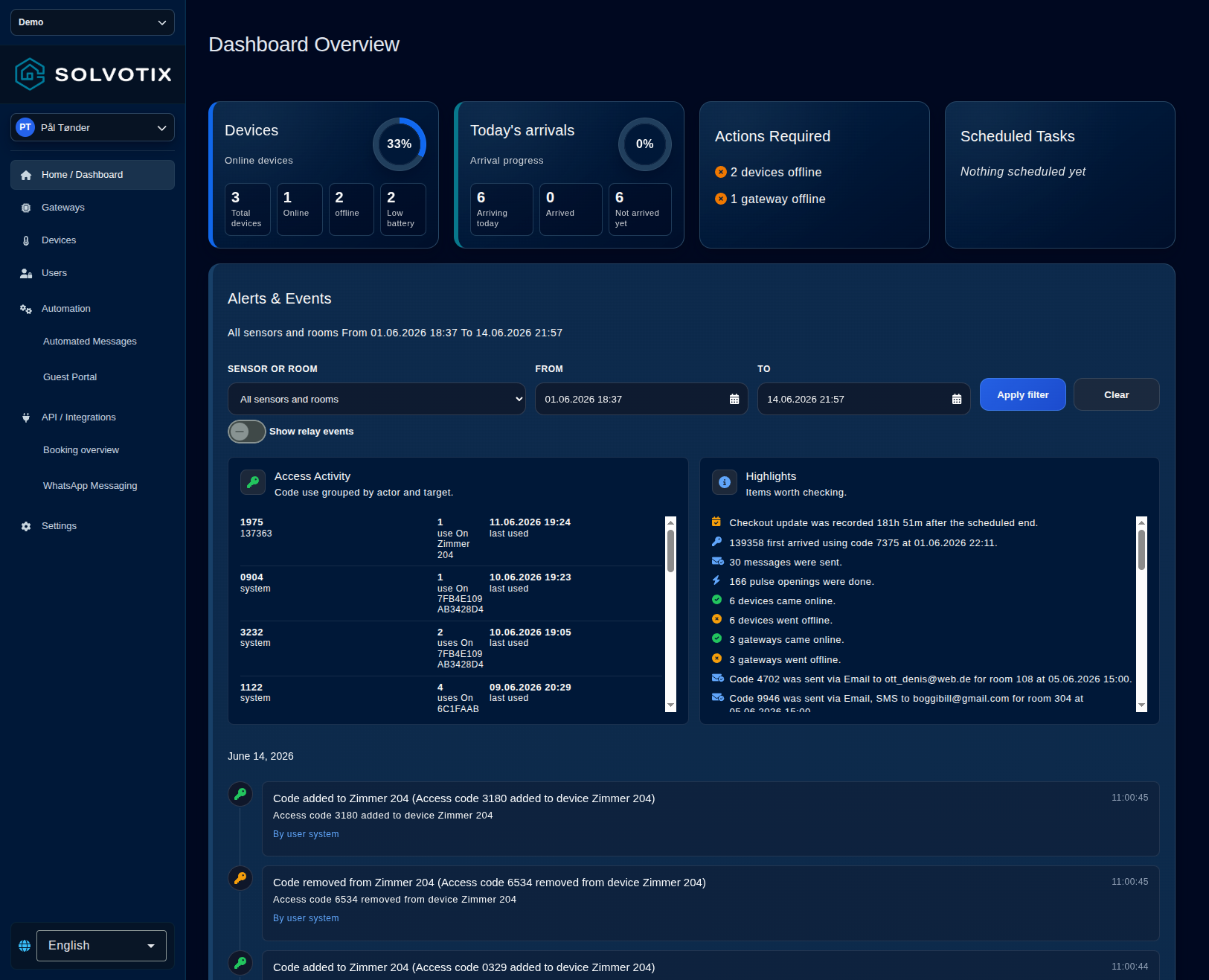
Gatewayer kobler lokale Solvotix-enheter til skyen og formidler kommandoer og statusoppdateringer mellom dem. Én gateway kan kommunisere med flere enheter, og én enhet kan være tilgjengelig via flere gatewayer. Når flere ruter er tilgjengelige, velger systemet først den egnede gatewayen med sterkest rapportert signal—ikke nødvendigvis den som er fysisk nærmest—for å oppnå en mest mulig stabil forbindelse. Tomme gatewaylister beholder illustrasjonen ved siden av overskriften i et gradientkort som på Brukere, med et mindre bilde på datamaskin og loddrett oppsett på mobil.
Dette gjør du
- 1Slik kontrollerer du online-statusSe på den runde statusindikatoren nederst til høyre på gatewaykortet. En grønn sirkel med hake betyr Online. En rød eller oransje sirkel med X betyr Offline. Statusen kommer fra gatewayens online-flagg og oppdateres når siden henter nye data hvert femte sekund. Ikke bruk teksten Gatewaytilstand alene for å avgjøre om gatewayen er online.
- 2Slik finner du siste kontaktLes datoen og klokkeslettet ved klokkeikonet nederst på kortet. Dette er Siste kontakt i formatet dd.mm.åååå HH:mm. Når gatewayen er offline, viser tidspunktet sist portalen mottok kontakt fra den. Det er ikke nødvendigvis det nøyaktige tidspunktet strømmen eller nettverket forsvant.
- 3Slik starter du gatewayen på nyttFor å starte på nytt kontrollerer du først gatewaynavn og valgt tenant. Klikk deretter knappen med klokkeikonet og datoen. Klokken blir et roterende omstartsikon, og knappen deaktiveres. La siden stå åpen: portalen sjekker hvert femte sekund og avslutter omstartsvisningen når siste kontakt, online-status eller gatewaytilstand endres. Ikke klikk flere ganger, og ikke start på nytt under firmwareoppdatering.
- 4Slik oppdaterer du tilkoblede noderDen runde tallknappen nederst til venstre viser hvor mange noder som finnes i gatewayens rapporterte nodeliste. Klikk tallet for å sende Oppdater tilkoblede noder. Vent på neste automatiske oppdatering og kontroller om tallet endres. Gatewaytilstand kan også vise Kobler til node eller Tilkoblet node etterfulgt av enhetsnavnet; Lukk forbindelse vises mens gatewayen er direkte tilkoblet.
- 5Slik styrer du reléetReléknappene vises bare på gatewayversjoner som starter med SmartPlug eller SmartRelay. Les Smartplug: På, Av eller Ukjent over gatewaytilstanden. Klikk strømikonet for Relé på eller ikonet med forbudssirkel for Relé av. Kommandoen sendes asynkront, så vent til den viste tilstanden oppdateres før du sender en ny kommando.
- 6Slik leser du gatewaytilstandenLes Gatewaytilstand som gatewayens pågående arbeid, for eksempel Skanner, Kobler til node, Tilkoblet node, Forbindelse lukket, Kobler fra, Starter eller Oppdaterer firmware med prosent. Denne teksten supplerer, men erstatter ikke, online-indikatoren. På SmartRelay viser det separate støpselikonet om hovedstrøm er i bruk.
- 7userManual.gateways.item7.titleÅpne Gatewayer → Gateway-logg. De nyeste 40 protokollmeldingene vises først; rull ned eller velg Last inn flere meldinger for de neste 40 til historikken er slutt. Filtre for status, node, retning og gateway gjelder meldinger som allerede er lastet inn; rull videre for eldre meldinger. Oppdater starter igjen med den nyeste siden. Tøm logg skjuler tidligere meldinger bare i denne nettleseren; serveren beholder omtrent ett døgn med historikk.
- 8userManual.gateways.delay.titleÅpne Info for en gateway. Under Rediger gatewaydetaljer angir du forsinkelsen før offlinevarsel som et positivt heltall i minutter og lagrer. Standard er 5 minutter. Tiden regnes fra siste signal; uten et nytt signal markeres gatewayen offline og et varsel sendes.
- 9Diagnostiser en gateway som er offlineVelg advarselen på gatewaykortet. Ved tap velger du Ja for å sende en erstatningsforespørsel med tenantens navn samt gatewayens navn, beskrivelse og ID til Solvotix support. Når den er akseptert, fjerner og kontrollerer portalen gatewayen. Velg Nei for å avgjøre separat om den skal fjernes, og bekreft deretter. Hvis gatewayen ikke trengs, leser du advarselen og bekrefter riktig enhet før fjerning. Hvis du har den, velger du først lysmønsteret. Konstant lys leder til Wi-Fi-oppsett. Ved blinking av og til trekker du ut strømmen, venter ett minutt og kobler til igjen. Bekreft for å starte en nedtelling på ett minutt; guiden oppdager når gatewayen er online og lukkes. Tre langsomme blink i et gjentatt mønster kan bety oppdatering eller et Wi-Fi-nettverk som ikke når serveren. La oppdateringen fullføres eller kontroller nettverket. For å sette opp Wi-Fi på nytt holder du knappen inne i 10 sekunder, åpner Solvotix-appen, logger inn, går til Discover, trykker Discover og velger Set up gateway. Direktekoblingen /home/gateways_diagnostics viser bare gatewayer som er offline, med de samme kortene og diagnosen. Når nedtellingen på ett minutt når null, åpnes Wi-Fi-oppsettet, og guiden fortsetter å kontrollere om gatewayen kommer online.
Administrer enheter
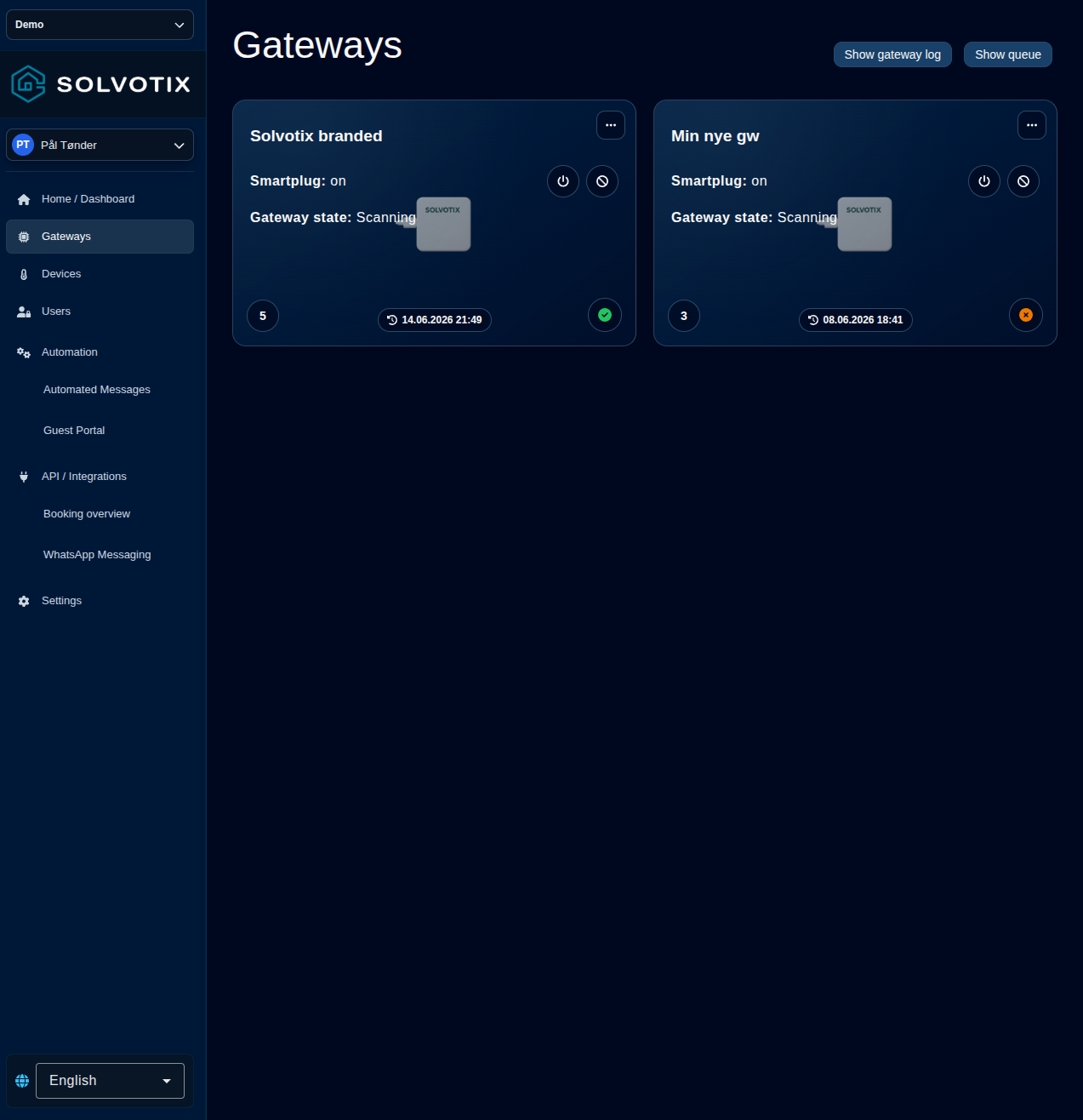
Enhetssiden gir deg en fullstendig oversikt over alle låser, reléer, termostater og sensorer i valgt tenant. På hvert enhetskort kan du kontrollere gjeldende status og bruke betjeningen som er tilgjengelig for den aktuelle enhetstypen. Systemet støtter så mange enheter du trenger; når du har mange, bruker du grupper og filtre etter enhetstype for raskt å finne og administrere riktig utstyr. Når ingen sensorer blir funnet, beholder siden den eksisterende illustrasjonen og viser den ved siden av overskriften og instruksjonen om mobilappen i et delt gradientkort som på Brukere.
Dette gjør du
- 1Slik pulsåpner, åpner og lukker duPå en smartlås klikker du den store avspillingsknappen for Pulsåpne: låsen åpnes i den konfigurerte tiden og lukkes igjen. Velg Handlinger for egne kommandoer for Åpne og Lukk. Åpne holder låsen åpen til en Lukk-kommando leveres; Lukk låser den. Hvert klikk legger en fysisk kommando i kø, så kontroller enhetsnavnet og ikke gjenta bare fordi leveringen tar tid.
- 2Slik kontrollerer du online-statusLes signalikonet nederst på enhetskortet. Grønt betyr Online og rødt betyr Offline; prosenten ved siden av er beste gatewaysignal, ikke batteriet. Klikk for å se signalstyrke per gateway. Offline betyr at portalen ikke kan nå enheten nå, og kommandoer kan derfor bli liggende i kø.
- 3Slik fungerer kommandokøenÅpne menyen med tre prikker og velg Kø. Hver rad er en ventende kommando og viser handling, eventuell underhandling, opprettelsestid og meldings-ID. Backend leverer kommandoene i rekkefølge, én om gangen per enhet, via en egnet gateway. Den prøver igjen når ingen gateway er tilgjengelig, gatewayen er opptatt eller enheten ikke har bekreftet levering. Tom kø betyr bare at ingen kommando venter, ikke at den fysiske handlingen lyktes. Slett bare en kommando som sikkert ikke skal utføres; Slett alle fjerner alle ventende kommandoer, men kan ikke angre en som allerede er levert.
- 4Slik legger du til en låsekodeFor å legge inn en kode manuelt velger du Handlinger på låsen, finner Kodeplasser og velger Legg til kode. Skriv bare 4–7 sifre, for eksempel 4826, og bekreft. Har låsen koder fra før, må den nye ha samme antall sifre som den første. Portalen velger en ledig plass og legger Legg til koder i kø; oppdater kodeplassene og vent til koden ikke lenger vises som under innlegging før du gir den til en gjest.
- 5Slik leser og stiller du temperaturPå temperatursensorer er den store °C-verdien gjeldende måling, og den sekundære verdien er luftfuktighet. Klikk målingen for temperaturhistorikk. På en veggtermostat viser kortet målt gulvtemperatur og måltemperatur. Velg Handlinger, skriv ønsket tall under Måltemperatur og velg Angi måltemperatur. Kommandoen legges i kø; vent til målet på kortet oppdateres før du prøver igjen.
- 6Slik kontrollerer du batterietLes batteriprosenten øverst til høyre på enheter som rapporterer batteri. Klikk den for batterihistorikk. I/T betyr at enheten er offline, ikke har levert en gyldig batteriverdi, eller ikke bruker batterirapportering; det betyr ikke 0 %. Følg utviklingen over tid og planlegg batteribytte før enheten går offline. Veggtermostater viser med hensikt ikke batteriknappen.
- 7Enhetsstatus og historikk i appenFra fastvare 115 kan appen vise et grønt åpent låsikon når låsen sist meldte at den holdes åpen. Dette viser ikke dørens posisjon; tidsstyrte åpninger endrer ikke indikatoren. Eldre fastvare beholder et nøytralt ikon. Et skjold viser kryptert kommunikasjon. BLE-profiler leses riktig med kryptering, og null signal betyr ikke full dekning. Trykk på temperaturen for historikkgraf og de siste målingene. Ved skifte over fastvaregrensen 111 varsles det om migrering og ny sending av koder.
Administrer låsbrukere og koder
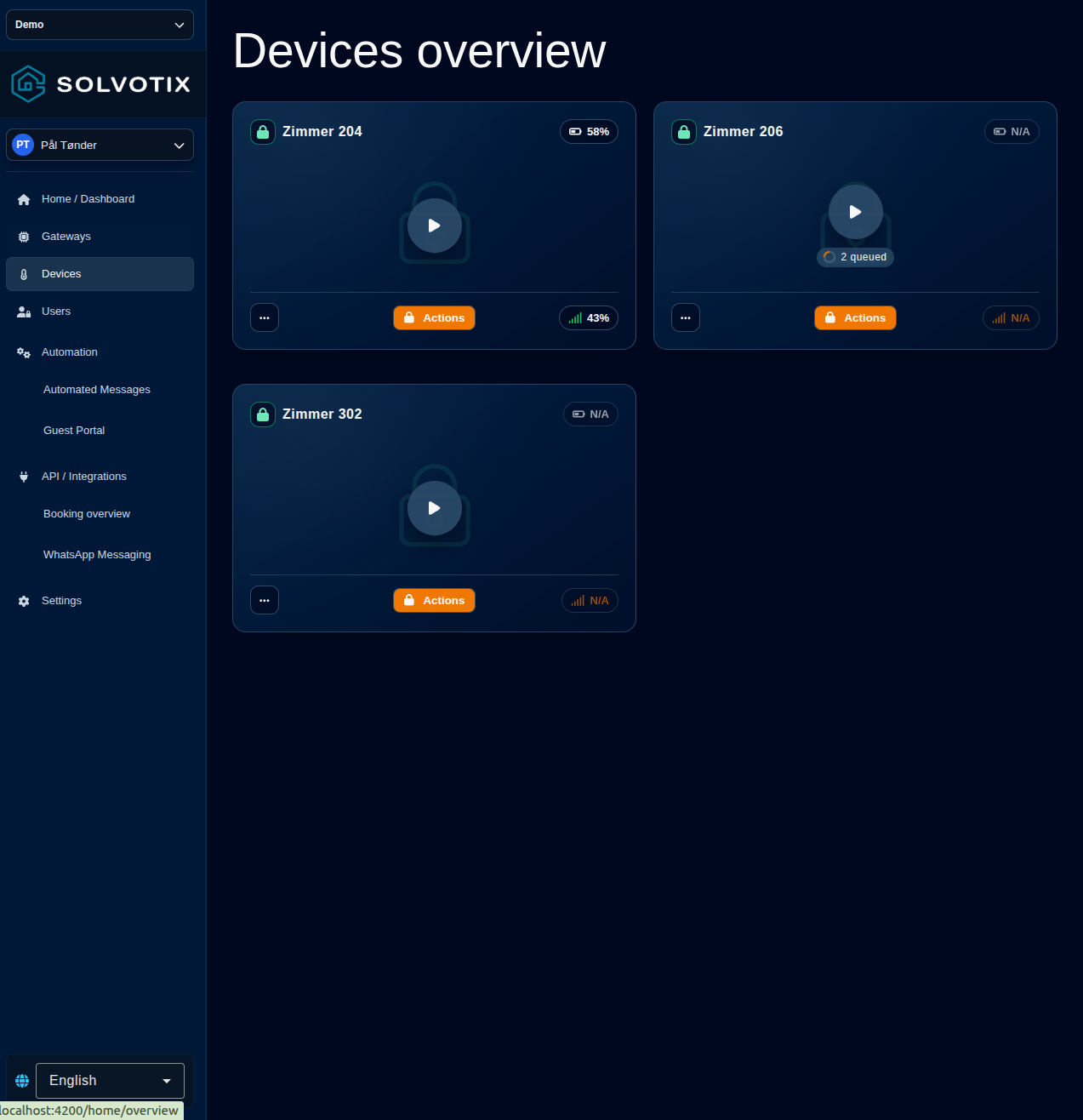
Låsbrukere er tilgangsprofiler for personer som trenger fast tilgang til utvalgte smartlåser, for eksempel vaktmestere, renholdspersonale og andre ansatte eller medlemmer. Hver profil samler kontaktinformasjon, PIN-koder og tildelte låser. Ikke opprett låsbrukere for gjester; gjestetilgang skal opprettes fra bookingen under Eiendomsadministrasjon, slik at tilgangen følger bookingperioden. Den tomme tilstanden beholder den blå profilillustrasjonen og viser den ved siden av overskriften, teksten og Opprett bruker-knappen i det samme delte gradientkortet som Rom. Antall brukere vises i en liten brikke rett til høyre for Opprett bruker.
Dette gjør du
- 1Slik oppretter du en låsbrukerVelg Opprett bruker og følg tre trinn: legg først inn påkrevd navn og eventuelle kontaktopplysninger, legg deretter til minst én unik PIN-kode med 4–7 sifre, og velg til slutt alle låsene personen skal bruke. Velg Opprett bruker i trinn 3. Bruk Tilbake for å kontrollere tidligere trinn.
- 2Slik endrer du en låsbrukerKlikk blyanten på brukerkortet. Endre kontaktdata, klikk en kodebrikke for å fjerne den, bruk Opprett PIN-kode for en ny kode, og velg eller fjern låser. Kontroller antallet valgte og velg Oppdater låsbruker. Nye kode/lås-kombinasjoner legges i kø; fjernede kombinasjoner slettes fra låsen bare hvis ingen annen låsbruker eller rom bruker samme kode på låsen.
- 3Slik sletter du en låsbrukerKlikk den oransje søppelknappen på riktig kort, kontroller navnet i bekreftelsen og bekreft. Profilen forsvinner med én gang. Backend legger deretter kodefjerning i kø for de tildelte låsene, med mindre samme kode/lås fortsatt brukes av en annen bruker eller et rom. Sletting betyr derfor ikke at koden allerede er borte fra den fysiske låsen.
- 4Slik legger du til eller fjerner PIN-koderLegitimasjonstrinnet viser en advarsel til minst én legitimasjon finnes. En lagret bruker kan fortsette med enten et kort eller en unik PIN-kode på 4–7 sifre. En ny bruker må først legge til en PIN fordi kort krever at brukeren allerede er lagret.
- 5Slik tildeler du låserI trinn 3 velger du Velg låser for å åpne et eget vindu. Velg enkeltlåser eller Velg alle, og velg Ferdig. De valgte låsene vises som brikker i hovedveiviseren. Klikk en brikke for å fjerne låsen, eller åpne Endre valgte låser.
- 6Slik forstår du kodeopplastingKlokkevarselet teller ubekreftede kode/lås-par. Navn på låser med ventende opplasting vises i oransje uten ekstra tekst ved navnet. For PIN-koder brukes enhetslisten fra backend, også når kodene er maskert. Kortlevering kontrolleres separat. Siden oppdaterer hvert andre sekund og fjerner fremhevingen etter bekreftelse. Lagring legger bare levering i kø; ikke lov tilgang før den er bekreftet.
- 7Slik tildeler du et avvist MIFARE-kortVelg Tildel kort ved en avvist MIFARE-hendelse. Første dialog viser bare Opprett bruker og Legg til eksisterende bruker. Opprett åpner den vanlige veiviseren. For en eksisterende bruker velger du hvem som skal åpnes i samme redigeringsveiviser. Kortet klargjøres under legitimasjon, og kildelåsen velges automatisk.
- 8Slik viser og legger du til kort på en låsbrukerÅpne en lagret låsbruker med blyanten. MIFARE-kort viser UID og om kortet brukes alene eller med PIN. Velg Legg til kort, skriv en heksadesimal UID på 4, 7 eller 10 byte og eventuell PIN, bekreft og legg i kø. Nye brukere må lagres før kort kan legges til. Fjern et kort med søppelknappen, kontroller UID i bekreftelsen og velg Fjern kort. Brukeren oppdateres med én gang, mens fysisk fjerning fortsatt ligger i kø.
- 9Tildel et kort fra appens loggGodkjente, avviste, tillagte og fjernede MIFARE-kort har egne etiketter med UID og kortplass. Velg Tildel kort på et avvist kort, og opprett eller velg en låsebruker. Kontroller kortet, valgfri PIN og tildelte 8015/S42-låser før lagring. PIN må ha 4–7 sifre og samme lengde som låsens eksisterende koder. Lagring setter tilgang i kø og bekrefter ikke levering til låsen. Oppdater leveringsstatus for å se ventende kort-/låstildelinger. Ved usikker lagring må brukeren eller brukerlisten oppdateres før nytt forsøk.
Konfigurer automasjon
Automatisering samler gjentakende driftsoppgaver på ett sted. Aktiver modulene organisasjonen trenger, for eksempel automatiske SMS- og e-postmeldinger, strømoptimalisering og automatisk temperaturstyring, konfigurer reglene og overvåk aktiviteten de skaper. Bare aktiverte moduler vises for valgt tenant. Når ingen moduler er aktive, viser siden en illustrasjon for automatisering og en melding om å administrere moduler.
Dette gjør du
- 1Slik aktiverer du en automasjonsmodulÅpne Automatisering og velg Administrer moduler. Slå på Automatiske meldinger, Strømoptimalisering, Temperaturstyring eller en annen modul og lagre/lukk. Vent til siden viser Synkronisert; modulen vises som kort med Konfigurer-handling og i navigasjonen. Kontroller aktive regler før du slår en modul av, fordi grensesnittet skjules.
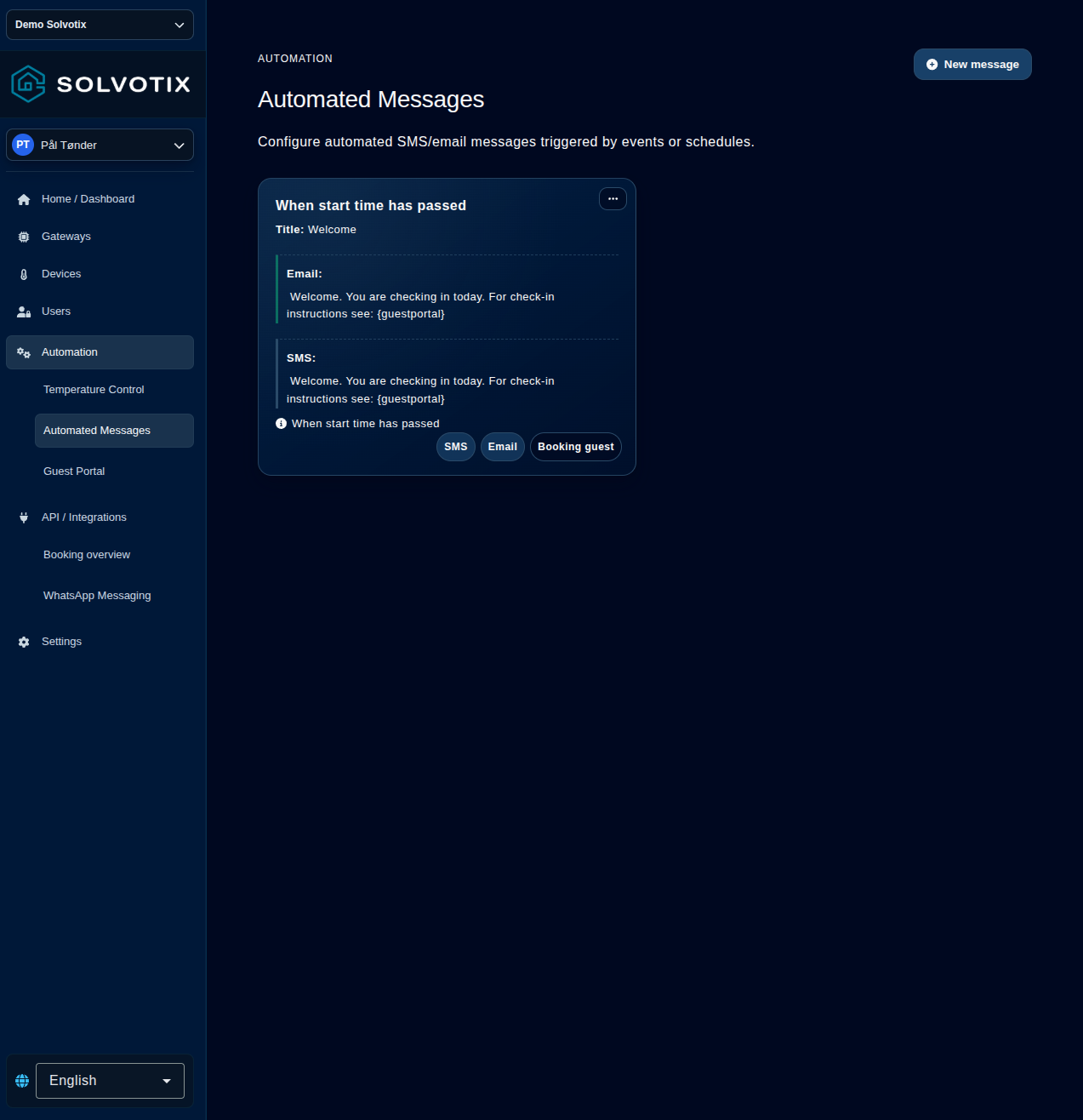
- 2Slik oppretter du en automatisk meldingÅpne Automatisering → Automatiserte meldinger og legg til eller rediger en melding. Under Når og hvem velger du trigger og bookinggjest eller bestemte mottakere. Bestemte mottakere krever adresse eller telefonnummer. Relevante triggere viser 24-timers valg av time/minutt eller tidsforskyvning ved triggeren. Under Meldingsinnhold aktiverer du e-post, SMS eller begge og redigerer hver kanal i egen fane. E-post har emne og tekst. Verktøylinjen gir tilgang til maler, gjesteportalknapp og variabelhjelp. Leveringsvilkår er lukket og vises bare for bookinggjester. Romspesifikke meldinger viser antall og åpner en egen kladdedialog. Avbryt forkaster dialogendringer; Bruk endringer overfører romendringer til hovedskjemaet. Lagre hovedmeldingen for å lagre alt. Validering åpner riktig kanal og fokuserer det aktuelle feltet. Kort for automatiske meldinger viser bare e-post- og SMS-forhåndsvisninger for aktiverte leveringsmetoder. Dialogen Send melding følger valgt mal: emne, e-postadresse og forhåndsvisning vises bare for e-post; telefon og SMS-forhåndsvisning bare for SMS. E-postinnhold vises med linjeskift og knapper direkte i dialogens forhåndsvisning. Utvid Rediger — E-postinnhold for å redigere HTML-kilden; endringer oppdaterer forhåndsvisningen og tas med ved sending. SMS forblir ren tekst. Hendelsesloggen på dashbordet viser e-postinnhold som HTML med linjeskift, dekodede tegn og knapper til gjesteportalen. SMS-meldinger og andre hendelsesfelt forblir ren tekst.
- 3Dette betyr hver triggerPå ankomstdagen sender én gang på startdatoen ved eller etter valgt tid i tenantens tidssone; tidligere ankomster hoppes over. Når starttid er passert gjelder fra bookingstart pluss tidsforskyvningen til slutt eller utsjekking; regelendringer utelukker ikke eldre bookinger og sender ikke leverte kanaler på nytt. På avreisedagen sender på sluttdatoen etter valgt tid. Ved opprettet booking gjelder bookinger opprettet etter aktivering, før start og uten inn-/utsjekking. Ved innsjekking gjelder når gjesten er sjekket inn, ikke ut; sendingen oppdaterer også bookingens starttid. Ved utsjekking gjelder inntil 48 timer etter slutten. Bare mal lagrer tekst uten automatisk sending. Sensoralarm, alarm fjernet, offline og online vises i konfigurasjonen, men behandles ikke av dagens backend-dispatcher; ikke stol på disse fire før backendstøtte er lagt til og kontrollert.
- 4Dette betyr feltene i meldingenTidspunkt bruker organisasjonens tidssone. Tidsforskyvning er som standard 0; -60 sender én time før bookingstart og 60 én time etter. Mottaker-, betalings-, rengjørings- og gyldighetskrav gjelder fortsatt. Endret tidspunkt sender ikke leverte kanaler på nytt. Bruk mal erstatter bare teksten i gjeldende kanal og beholder triggeren og den andre kanalen. Deaktiverte kanaler beholder kladdeteksten. Rominstruksjoner støtter generell og kanalspesifikk tekst samt valgfri språkkode; tomt språk betyr alle språk. Bruk {roominstructions} i hovedteksten for å inkludere de valgte rominstruksjonene. Tilgjengelige variabler åpner en egen hjelpedialog og vises ikke direkte i skjemaet. Bruk variablene i emnet eller meldingsteksten når du oppretter eller redigerer en melding. Begge datoene bruker organisasjonens tidssone. {departureDate} bruker regionalt tallformat (Europe/Oslo: 18.09.2026; America/New_York: 09/18/2026). {departureDateText} gir 18 sep 2026, alltid med engelsk månedsforkortelse i små bokstaver. Regioner som ikke støttes, bruker yyyy-MM-dd for talldatoen. {arrivalDate} og {arrivalDateText} bruker bookingens startdato med samme tall- og tekstformat som avreisevariablene. Bruk {arrivalDateText} for ankomst og {departureDateText} for avreise. Under Automatisering → Automatiserte meldinger oppretter eller redigerer du en melding og aktiverer e-post under Meldingsinnhold. Under E-postmelding plasserer du markøren der knappen skal settes inn og velger Legg til gjesteportalknapp. En ny dialog åpnes med knappetekst, bakgrunnsfarge, tekstfarge og Forhåndsvisning av stil. Velg Sett inn knapp for å legge den til og gå tilbake, eller avbryt for å gå tilbake uten å endre e-posten. Markert tekst erstattes; uten markørposisjon legges knappen til på slutten. Standardfargene er blå #1068F0 og offwhite #F8F8F8. Farger bruker #RGB eller #RRGGBB; teksten kan ikke inneholde doble anførselstegn eller linjeskift. Den innsatte {guestportalbutton}-variabelen lagrer teksten og fargene; rediger den i e-postteksten for å endre en eksisterende knapp. Forhåndsvisningen viser bare stilen og åpner ingen booking. Knapper krever en booking og virker bare i e-postteksten; bruk {guestportal} i SMS og emnefelt. Lagre meldingen for å beholde knappen. Legg til gjesteportalknapp står ved siden av Vis maler. Romspesifikke meldinger redigeres ikke lenger i denne meldingsdialogen. Dialogen for gjesteportalknappen har fargevelgere ved siden av heksadesimalfeltene for bakgrunn og tekst. Valg av farge oppdaterer heksadesimalverdien og forhåndsvisningen; tekstfeltene godtar fortsatt #RGB eller #RRGGBB. Editoren for automatiserte meldinger er én sammenhengende visning: trigger og leveringsvalg står over SMS- og e-postfeltene, etterfulgt av maler, gjesteportalknappen og variabelhjelp. Ved sending til bookinggjesten velger du Legg til rom til venstre for Legg til gjesteportalknapp og velger ett eller flere rom. Et eget vindu åpnes med avkrysningsbokser for rom. Bruk filter sender valget tilbake til meldingseditoren; Avbryt eller Escape forkaster endringene i vinduet. Lagre hovedmeldingen for å lagre valget. Valgte rom vises under knapperaden; fjern en brikke eller fjern romvalget for å endre listen. Forhåndsvisningen viser rombrikker før SMS, E-post og Bookinggjest. Lagre meldingen for å bruke filteret; Avbryt forkaster endringer. En tom liste inkluderer alle rom. Bytte fra bookinggjest tømmer romvalget. Filteret er uavhengig av romspesifikt innhold. Utvidelse eller tømming kan sende til kvalifiserte bookinger som ennå ikke har mottatt meldingen. Advarsel 5, Rom ikke inkludert, betyr at en aktuell booking ble utelukket uten en annen vellykket automatisk melding; vellykket levering fjerner advarselen. Bruk Velg alle for å velge alle rom, eller Fjern alle valg for å tømme valget. Ved delvis valg velger knappen alle rom. Bruk filter sender endringene tilbake til editoren; et tomt valg betyr alle rom ved lagring. Romlisten sorteres alfabetisk og numerisk etter portalspråket uten forskjell på store og små bokstaver: Rom 2 vises før Rom 10.
- 5Slik redigerer du en automatisk meldingÅpne trepunktsmenyen og velg Rediger. Endre trigger, mottaker, tid, kanaler eller innhold og velg Oppdater automatisk melding. Redigering endrer aktiveringstidspunktet for Opprettet booking. Kontroller kortet etter lagring.
- 6Slik sletter du en automatisk meldingÅpne trepunktsmenyen på riktig regel, velg Fjern, kontroller triggernavnet og bekreft. Regelen forsvinner og oppretter ingen nye utsendinger. Allerede sendte meldinger trekkes ikke tilbake, og loggene beholdes. Trenger du bare gjenbrukbar tekst, rediger og velg Bare mal.
- 7Slik planlegger du låsautomatiseringAktiver Låsautomatisering under Automatisering > Administrer moduler, åpne Konfigurer låsautomatisering og velg Ny oppgave. Gi oppgaven navn, velg én trigger — Åpne holder låser og låsstyringer åpne og reléer sluttet, Lukk låser og bryter relékretsen, Pulsåpning åpner kort — og velg låsene, låsstyringene og reléene den gjelder. Angi tidsplanen som Én gang, Daglig, Ukentlig eller Månedlig med gjentakelsesintervall, ukedager eller dager i måneden, klokkeslett og startdato, samt valgfri sluttdato og tidssone. Tidsplanen kjøres i lokal tid, så oppgaven beholder klokkeslettet sitt gjennom sommertid; åpning kl. 08:00 og låsing kl. 16:00 er to separate oppgaver. Bekreft sikkerhetserklæringen før du lagrer, siden oppgaven styrer fysisk tilgang uten at en operatør er til stede. Endepunktene er forbeholdt superbrukere, oppgaver kjører bare mens modulen er aktivert, planleggeren sjekker én gang i minuttet, og en forekomst som gikk tapt, hoppes over i stedet for å kjøres for sent. Bruk menyen på kortet for å redigere, deaktivere eller slette en oppgave, og kontroller hver utført og mislykket handling per enhet i hendelsesloggen.
- 8Slik aktiverer og åpner du Energy AgentAktiver Energy Agent under Automatisering > Administrer moduler. Modulkortet viser da Åpne Energy Agent, og Energy Agent kommer som et eget punkt i venstremenyen; mens modulen er av, vises ingen av delene. Solvotix Energy Agent kjører som sin egen applikasjon på et eget subdomene, så lenken åpnes i en ny fane. Du forblir innlogget: begge applikasjonene deler samme innlogging, så du trenger ikke logge inn på nytt. Aktiveringen lagres per leietaker, så bytt leietaker først hvis du vil ha modulen på en annen eiendom.
- 9Kjør en låsautomatisering nåÅpne Automatisering → Låsautomatisering og velg Kjør nå i menyen på oppgavekortet. Oppgaven og modulen må være aktivert. Bekreft navn, utløser og alle målenheter før kjøring. Den konfigurerte kommandoen legges straks i kø for hver enhet uten å endre tidsplanen; datoen for Siste kjøring på kortet oppdateres til dette manuelle forsøket. Resultatet viser hvilke enheter som ble lagt i kø; det beviser ikke at en lås eller et relé reagerte. Kontroller hendelsesloggen og den fysiske tilstanden til hver enhet. Etter tidsavbrudd må du kontrollere begge deler før du prøver igjen, fordi en kommando allerede kan være lagt i kø.
- 10Organisasjonsnavn i gjesteportalenGjesteportalen viser organisasjonens navn øverst, over språkvalg og bookinginnhold. Navnet vises også før og etter oppholdet når det er tilgjengelig. Hvis det ikke kan lastes, skjules overskriften, og portalen fungerer fortsatt. På mobil viser gjesteportalen store kort for rom og adgangskode ved siden av hverandre og et kort i full bredde for utsjekking med avreisetid. Informasjonsknappen forklarer når utsjekking blir tilgjengelig. Hotellmeldinger og språkvalg vises nedenfor. Synlighetsinnstillingene gjelder fortsatt, og skrivebordsvisningen er uendret. I en veibeskrivelse fører Tilbake til hovedsiden i gjesteportalen. På avreisedagen kan gjester bruke Meld avreise for å varsle personalet om at de drar. Bekreft avreise utfører den eksisterende utsjekkingen; bekreftelsen varsler at tilgangen til rommet deaktiveres etter 5 minutter. Knappen bekrefter ikke at betalingen er gjort opp. Under Automasjon → Gjesteportal → Portalatferd vises tekstfeltet bare når Vis instruksjoner før oppholdet er slått på. Skriv instruksjonene og lagre innstillingene. Gjester ser teksten i den stengte portalen før ankomst bare når Begrens til bookingperioden også er aktivert, bookingen har gyldige start- og sluttdatoer og ikke er utsjekket. Tom tekst skjules; instruksjonene vises ikke under eller etter oppholdet. Den samme rene teksten brukes for alle rom og språk, med bevarte linjeskift; HTML og malvariabler tolkes ikke. Instruksjonene gir ikke tidlig tilgang til romkoder eller handlinger. Når bryteren slås av, skjules feltet uten at teksten slettes. Instruksjoner før oppholdet vises uten overskrift. Før bookingen starter, viser den lukkede portalen en direkte nedtelling i fire innrammede felt for dager, timer, minutter og sekunder, med lysende tall og en diskret blå horisont. Ved null kontrollerer portalen automatisk tilgangen hos serveren igjen før bookinginnhold vises. Nedtellingen vises over oppholdsdetaljene på datamaskin og mobil. Hvis åpningstidspunktet mangler eller oppholdet er avsluttet, vises en statusmelding i stedet. På mobil er overskriften med overnattingsstedets navn midtstilt. Be gjester bekrefte kontaktopplysninger er av som standard. Når aktivert åpnes et vindu én gang per sidebesøk i både stengt og åpen portal til kontaktopplysningene er bekreftet, selv om telefon og e-post allerede finnes. Eksisterende verdier hentes for kontroll og retting. Velg landskode for et nytt nummer; eksisterende numre kan beholde formatet. Telefon og e-post er påkrevd. Fortsett viser begge verdiene; Bekreft og lagre bekrefter dem samlet. Portalen leser lagrede opplysninger på nytt før den viser suksess. Bekreftede opplysninger kan ikke endres her og etterspørres ikke igjen. Ved konflikt hentes gjeldende verdier uten å overskrive bekreftede opplysninger. Midlertidige feil tillater nytt forsøk med samme verdier. Kanskje senere lukker vinduet; Bekreft kontaktopplysninger åpner det igjen. Bekreftelsen verifiserer ikke eierskap til telefon eller e-post. Vis instruksjoner før oppholdet er også av som standard. Klikk utenfor kontaktvinduet eller Escape lukker det ikke. Velg Fortsett for å gå videre eller Kanskje senere for å lukke det. En lys, gjennomskinnelig bakgrunn øker kontrasten rundt kontaktvinduet. I den stengte portalen vises Bekreft kontaktopplysninger i bookingmeldingen i stedet for Sjekk igjen, bare når bekreftelse er nødvendig. Den separate kontaktknappen beholdes i den aktive portalen. I den åpne portalen på datamaskin vises Bekreft kontaktopplysninger øverst til høyre ved overnattingsstedets overskrift. Mobil beholder den separate kontaktknappen. Når Vis instruksjoner før oppholdet er aktivert, viser den stengte portalen før ankomst også oppholdsdetaljene med tilgjengelige inn- og utsjekkingsdatoer i leietakerens tidssone og regionale format. Oversikten vises selv om instruksjonsteksten er tom. Rom- og kodekort følger synlighetsinnstillingene, men viser bare «Blir tilgjengelig når det er klart»; faktiske romnavn, romnumre og koder skjules til tilgang er tillatt. Oversikten skjules når bryteren er av, etter oppholdet eller når bookingen ikke kan bekreftes. Den stengte oversikten er samlet i én justert kolonne: først nedtelling med sekundære handlinger, deretter like store oppholdskort og instruksjonene. Datoer vises før plassholderne for rom og kode. Kortene bruker fire kolonner på datamaskin og et 2×2-rutenett på mobil, også på smale skjermer. Tilbudsbilder i gjesteportalen fyller hele kortbredden på datamaskin og mobil. Høyden tilpasses bildets opprinnelige proporsjoner, slik at hele bildet vises uten beskjæring.
Koble til integrasjoner
Integrasjoner kobler Solvotix til systemene organisasjonen allerede bruker, for eksempel bookingsystemer, eiendomsadministrasjon, KI-tjenester og meldingskanaler. Aktiver en integrasjon for å dele riktige driftsdata og utvide automatiseringen på tvers av tredjepartsprogramvare. De første modulene er Eiendomsadministrasjon og WhatsApp. Når ingen integrasjoner er aktive, vises illustrasjonen ved siden av overskriften og meldingen i et delt gradientkort, som den tomme tilstanden på Rom-siden.
Dette gjør du
- 1Slik aktiverer du en integrasjonÅpne API / Integrasjoner og velg Administrer integrasjoner. Aktiver Eiendomsadministrasjon for Bookingoversikt eller WhatsApp for meldingsverktøyene, lagre/lukk og vent til modulen vises i menyen. Et eksternt PMS kan kreve leverandørtilgang, romkobling og regler for standard inn-/utsjekking og kodestrategi. Oppsettet kan være komplisert; Solvotix Support hjelper gjerne med konfigurasjon og kontroll. Åpne Integrasjoner → Konfigurasjon av bookingfilter → Legg til filter og velg Automatisk utsjekking etter bookingens slutt. Les forklaringen og velg Legg til filter for å aktivere det manuelt. Innsjekkede opphold i Mews og 3RPMS sjekkes ut etter bookingens slutt, også opphold som allerede er utløpt. Funksjonen er av som standard. Fjern filteret for å stoppe fremtidig automatisk utsjekking og nye forsøk etter utløp; utsjekking via gjesteportalen fortsetter uavhengig. Kontroller reservasjonen i PMS for å bekrefte utsjekking. Ved lagringsfeil velger du Oppdater før du prøver igjen. Åpne Integrasjoner → Konfigurasjon av bookingfilter → Legg til filter. Velg «Send koder til 3RPMS ved innsjekking», les forklaringen og velg Legg til filter for å aktivere. Legg til filteret for å sende gjeldende bookingkode til 3RPMS når bookingen er innsjekket, hvis koden ikke allerede er sendt. Av uten filteret. Krever aktivert 3RPMS-integrasjon og at bookingen ikke er utsjekket. Ingen gjestemelding kreves. Allerede innsjekkede bookinger behandles ved neste synkronisering. Fjern filteret for å stoppe nye sendinger; sendte koder blir i 3RPMS. Lagring bekrefter bare filterkonfigurasjonen. Kontroller at koden er knyttet til bookingen i 3RPMS. Ved lagringsfeil oppdaterer du listen før nytt forsøk.
- 2Slik oppretter du en bookingÅpne API / Integrasjoner > Bookingoversikt og velg Legg til booking. Fyll inn gjest og opphold, velg rom, kontroller Inn- og Utsjekket og velg Opprett booking. Portalen lager Booking-ID automatisk og laster oversikten på nytt. Kontroller at bookingen vises på riktig dato før du stoler på romtilgang eller meldingsautomasjon.
- 3Dette betyr hvert bookingfeltGjestenavn identifiserer bookingen og er påkrevd. E-post og Telefon er valgfrie kontaktkanaler for gjestemeldinger. Rom er påkrevd og bestemmer koblet rom, enheter og tilgangskode. Inn- og utsjekking krever dato som dd.mm.åååå og klokkeslett som tt:mm i 24-timersformat; utsjekking kan ikke være før innsjekking. Innsjekket og Utsjekket er driftsflagg, ikke datofiltre—merk dem bare når hendelsen har skjedd. Booking-ID opprettes automatisk; ved redigering viser Kilde opprinnelsen og Romkode gjeldende kode.
- 4Slik redigerer du en bookingBookingfiltre vises som kompakte, skrivebeskyttede kort i et eget panel med Globale filtre først. Fjern vises ved peker, trykk på telefonen eller tastaturfokus. Konfigurer filtre åpner veiviseren med alle eksisterende filtre forhåndsvalgt og lagrede innstillinger lastet inn. Velg filtre å beholde eller legge til, og fjern avmerkingen for dem som skal fjernes. Veiviseren har to trinn: velg først filtre, og konfigurer dem deretter med en vertikal filterliste. Trykk på et filter for å vise innstillingene; på telefoner vises listen over innstillingene. Tilbake går til utvalget og beholder utkast. Lagre validerer alle valgte filtre og bruker alle endringene samlet. Til slutt beholder Lagre uendrede filtre, fjerner fravalgte og erstatter endrede filtre med oppdaterte versjoner sammen med nye filtre i én forespørsel. Tomt utvalg fjerner alle ved lagring. Avbryt lagrer ingenting. Etter feil laster Oppdater inn gjeldende lagrede valg og innstillinger før nytt forsøk. Første trinn viser en gruppert liste med avmerkingsbokser. Merk eller fjern merket for hvert filter direkte; eksisterende filtre er forhåndsvalgt. I 3RPMS-konfigurasjonen gjenspeiler aktiveringsboksen lagret backend-status og forblir synlig når integrasjonen er deaktivert. Manglende eller uleselige innstillinger aktiverer den ikke. Vent til innlastingen er ferdig. For å aktivere en deaktivert integrasjon merker du boksen, angir API-nøkkelen og lagrer; lagring med umerket boks aktiverer aldri integrasjonen. Filtre som deles av flere integrasjoner vises under hver relevant integrasjon, uten egen fellesgruppe. Automatisk utsjekking vises under både Mews og 3RPMS. Oppføringene deler ett valg og konfigureres og lagres bare én gang. Rediger vises sammen med Fjern og åpner et overlegg med filterets lagrede konfigurasjon. Lagre fjerner den eksisterende oppføringen og legger til den oppdaterte versjonen i én forespørsel, mens andre filtre beholdes. Avbryt forkaster endringene. Etter en lagringsfeil laster Oppdater kortene på nytt og lukker redigeringen; åpne Rediger igjen for å prøve på nytt. Standard innsjekkings- og utsjekkingstid vises ved siden av hverandre, i denne rekkefølgen, først under Globale filtre og i påfølgende konfigurasjonstrinn. Panelet med lagrede filtre viser bare integrasjonsgruppen når integrasjonen er aktivert. Delte filtre vises bare under aktiverte integrasjoner. Globale filtre vises fortsatt; skjulte lagrede filtre beholdes og kan administreres via Konfigurer filtre. I trinn to viser en kort oppsummering under hvert filternavn i venstre liste gjeldende utkast og oppdateres når du redigerer. Menyen i trinn to grupperer valgte filtre etter integrasjon, med Globale filtre først. Delte filtre vises under hver relevant integrasjon og åpner samme konfigurasjon. Trinn to skjuler inaktive integrasjonsgrupper, som på hovedsiden. Skjulte lagrede filtre beholdes ved lagring. Trinn én skjuler også inaktive integrasjonsgrupper. Tidligere lagrede skjulte filtre forblir valgt og beholdes ved lagring.
- 5Slik sletter du en bookingÅpne bookingens trepunktsmeny, velg Slett booking, kontroller Booking-ID-en i bekreftelsen og bekreft. Kortet fjernes når oversikten lastes på nytt. Sletting er ikke arkivering og kan påvirke tilgang og automasjon, så rediger heller en eksisterende booking når den bare inneholder feil.
- 6Slik oppdaterer du en romkodeÅpne trepunktsmenyen og velg Oppdater romkode. Velg Generer tilfeldig, eller skriv en unik tallkode på 4–7 sifre og velg Angi kode. Konflikt betyr at koden allerede tilhører et annet rom eller en booking. Last inn på nytt og kontroller Romkode; koblede låser kan fortsatt bruke tid på å motta endringen, så ikke del koden før leveringen er bekreftet.
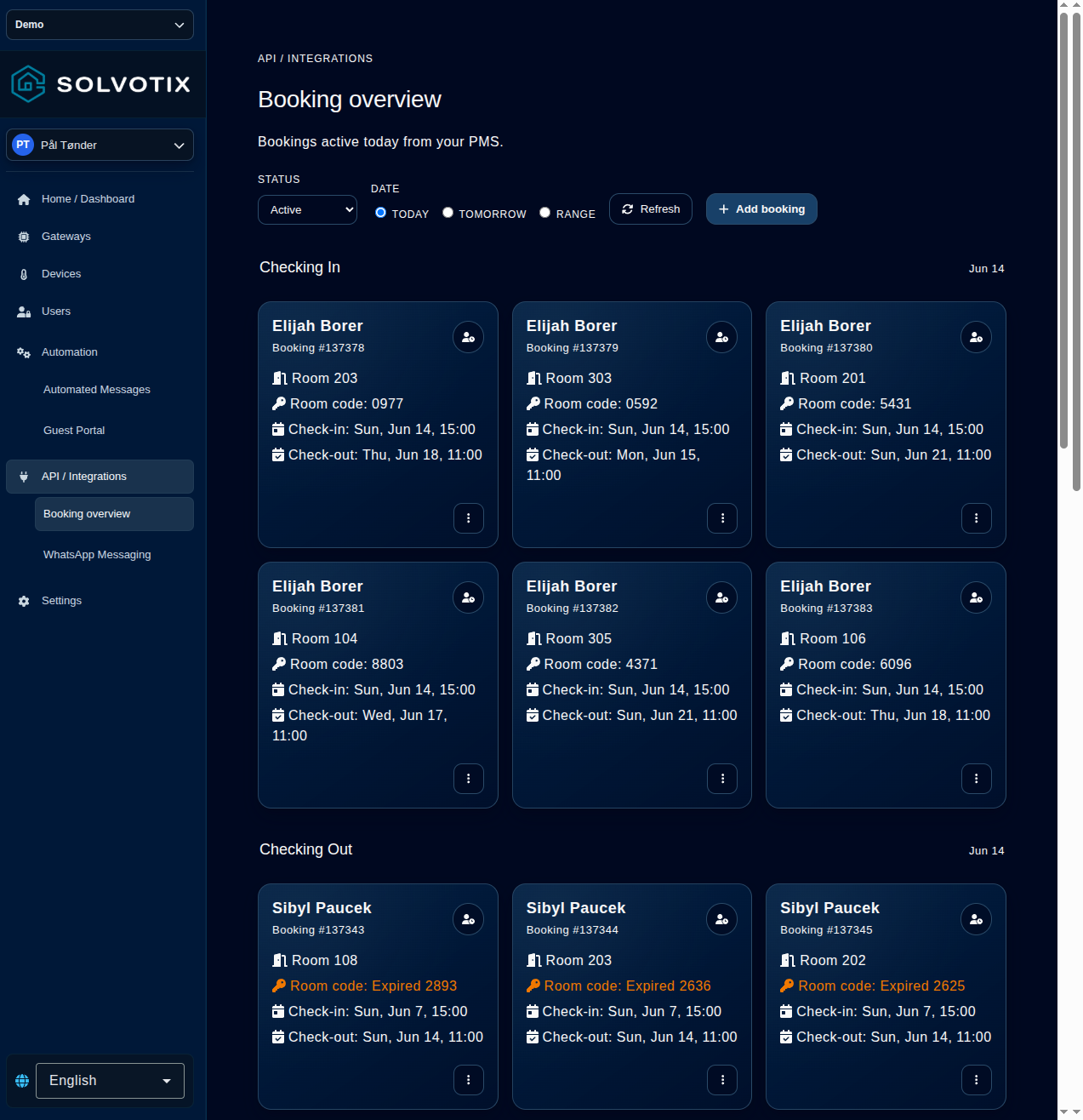
- 7Slik filtrerer du bookingerI Status velger du Aktiv, Alle, Innsjekket eller Utsjekket. Aktiv viser opphold som har startet og ikke er avsluttet på valgt dato; Innsjekket og Utsjekket bruker bookingens egne flagg. Under Dato velger du I dag, I morgen eller Periode og angir begge datoer for perioden. Endringer laster listen på nytt; Oppdater gjentar gjeldende søk. Bruk Alle når et statusfilter kan skjule bookingen.
- 8Slik leser du bookinggruppeneNår Status er Aktiv og én dato er valgt, viser Sjekker inn bookinger med ankomstdato den dagen. Sjekker ut viser bookinger som slutter den dagen, bortsett fra dagsopphold som allerede står under Sjekker inn. Fortsatt aktiv viser opphold som går gjennom dagen uten å begynne eller slutte da. Gruppene beskriver datoer og betyr ikke at Innsjekket eller Utsjekket er merket.
- 9Kontroller bookingopplysningerPå siden Eiendomsadministrasjon viser hvert bookingkort totalbeløpet og betalt beløp når PMS-systemet leverer verdiene. Beløpene vises i kildesystemets valuta. Åpne menyen med tre prikker for å finne booking-ID-en. Hvis en booking markeres som utsjekket før planlagt utsjekkingstid, varsler romkodefeltet at koden er utløpt fordi gjesten er sjekket ut. Bookinglisten sorteres naturlig etter romnummer; bookinger i samme rom sorteres etter starttid. Når begge verdiene finnes, vises betalingen i ett felt som Beløp: betalt av totalt. Betalingsfeltet blir grønt når betalt beløp er lik totalbeløpet. Bookingens start og slutt vises samlet uten etikett i det numeriske formatet dd.MM HH:mm. Gjestenavnet bruker hele bredden øverst på kortet med fast skriftstørrelse på 15px og holder seg på én linje; hold pekeren over for å se hele navnet hvis det er svært langt. Gjestenavnet er utformet som overskrift på bookingkortet med marineblå gradient og skillelinje. Rommet vises under navnet til venstre, med innsjekkings- og ankommet-merker til høyre. Romidentifikatoren vises uten etiketten Rom med en tydelig skriftstørrelse på 26px. Portalvisningen forblir fast mens bookinginnholdet ruller inne i applikasjonen, slik at en ekstra siderullefelt unngås. Manglende gjestenavn, betalt beløp, totalbeløp, e-post eller telefon vises som —. Manglende kode vises som Romkode: Inaktiv; en tilgjengelig kode vises uten Romkode-etiketten. Ikonene på bookingkortet bruker lik bredde og avstand, slik at detaljverdiene står tydelig på linje. Når en booking har et gyldig ankomsttidspunkt, viser Ankommet-merket også lokal ankomsttid som HH:mm. Velg Melding sendt på et bookingkort for å laste bookingens vellykkede leveringslogger og åpne et overlegg med alle leverte meldinger, nyeste først, inkludert dato, kanal, mottaker og tilgjengelig e-post- eller SMS-innhold. Når en bookingkode er innenfor utsettelsen for deaktivering, vises et oransje varselikon nederst til høyre på bookingkortet. Klikk på det for å åpne en dialog om den angitte utsettelsen og tidlig utsjekking. Lukk dialogen med Lukk eller Escape. På mobil tilpasses bookingkortene tilgjengelig bredde i én kolonne. Lange kontaktopplysninger, romnavn og bookingdetaljer brytes over flere linjer i kortet; statusmerker og handlinger brytes ved behov. Kort for automatiske meldinger viser bare e-post- og SMS-forhåndsvisninger for aktiverte leveringsmetoder. Dialogen Send melding følger valgt mal: emne, e-postadresse og forhåndsvisning vises bare for e-post; telefon og SMS-forhåndsvisning bare for SMS. E-postinnhold vises med linjeskift og knapper direkte i dialogens forhåndsvisning. Utvid Rediger — E-postinnhold for å redigere HTML-kilden; endringer oppdaterer forhåndsvisningen og tas med ved sending. SMS forblir ren tekst. Hendelsesloggen på dashbordet viser e-postinnhold som HTML med linjeskift, dekodede tegn og knapper til gjesteportalen. SMS-meldinger og andre hendelsesfelt forblir ren tekst. Legg til og rediger booking bruker den felles kalenderen og 24-timers valg av timer og minutter for ankomst og avreise. Datoene følger organisasjonens tidssone og regionale rekkefølge med punktum. Tidsstempler lagres fortsatt som ISO. Gjesteportalen laster tidssonen til bookingens organisasjon før datoer vises og avreisedagen kontrolleres. Den bruker samme regionale datorekkefølge og 24-timers tid. Manglende, ugyldige eller utilgjengelige tidssoner bruker UTC.
- 10userManual.integrations.item11.titleÅpne Integrasjoner → Logging. Velg I dag, 3 dager eller 7 dager, og bruk Søk i nyttelaster for å søke i valgt tidsrom. De nyeste 40 loggene vises først; rull ned eller velg Last inn flere logger for de neste 40. Oppdater starter på nytt med de nyeste, og Prøv igjen laster inn en eldre side som feilet.
Rom
Rom kobler bookinger, gjestetilgang og fysiske enheter for samlet, kontrollerbar daglig drift.
Dette gjør du
- 1Opprett et romÅpne Rom, velg Opprett rom og skriv inn navn og eventuelt stabil ID; ellers lages ID-en fra navnet. Numeriske navn vises, mens tydelige tekniske ID-er finnes bak Vis alle rom.
- 2Legg til enheterÅpne rommet, velg Legg til enhet og en ledig enhet. Den lagres med samme kort, status, målinger og kontroller som Enheter. Fjern kobler bare fra rommet. Låser, temperatursensorer og feller vises deretter i oversikten.
- 3Legg til koderLegg til en tilfeldig kode eller unike numeriske koder på 4–7 sifre. Hver kode viser tilgjengelighet, tildeling, booking og levering. Spinner og underrad viser ventende låser. Den synlige siden oppdaterer status, men godkjenning bekrefter ikke fysisk levering.
- 4Endre temperaturenFinn termostaten eller temperaturenheten og be om et mål på det delte enhetskortet. Kommandoen kan vente for en sovende eller frakoblet enhet; følg status og bekreft endringen på termostaten.
- 5Slett et romÅpne Eiendomsadministrasjon → Romsensorer, finn rommet og velg Slett rom. Kontroller rom og tenant. Sletting er destruktiv; gjennomgå først avhengige enheter, koder, bookinger og automasjon.
- 6Les bookinger og indikatorerVenstre ikoner viser utsjekking, innsjekking og aktuell booking; dagens innsjekking eller utsjekking gjentas ikke som aktuell. Dato står før gjesten. Til høyre: blå ankommet, grønn sjekket inn (prioritet), grønn hake betalt, oransje dollar ubetalt og intet betalingsikon ukjent. Info åpner forklaringen; bookingen viser tider, ankomst, kode, beløp, e-post, telefon og meldingsstatus. Køer oppdateres hvert sekund bare med aktiv side og ferdig forrige forespørsel.
- 7Send meldingerVelg booking og Send melding. Samme dialog som i bookingoversikten viser mottaker, mal, kontaktdata, emne og innhold. Kontroller forhåndsvisningen. Suksess betyr godtatt eller i kø, ikke levert; status endres straks og et turkis papirfly vises på bookingraden, mens leveringsloggen bekrefter resultatet.
- 8Utelat sifre fra automatiske romkoderÅpne API / Integrasjoner → Eiendomsadministrasjon → Romsensorer og velg Filtrer kodesifre øverst. I trinn 1 velger du ett eller flere rom; i trinn 2 velger du sifrene automatisk generering og valg skal unngå. La alle sifre være av for å fjerne regelen, og la minst to være tilgjengelige. Lagring endrer fysisk tilgangspolicy: ledige koder som bryter regelen fjernes og erstattes, og låseoppdateringer legges i kø. Aktive bookingkoder beholdes til de frigis. Romkortene viser utelatte sifre. En suksessmelding bekrefter bare lagring og kø, ikke levering til fysiske låser; kontroller leveringen med Kodehelse. For å fjerne en eksisterende regel fra ett rom velger du indikatoren Utelatte kodesifre direkte på romkortet. Indikatoren forsvinner når backend har bekreftet at regelen er fjernet.
Administrasjon og innstillinger
Tenant- og kontoinnstillinger.
Dette gjør du
- 1Slik oppdaterer du tenantdetaljerI fanen Generelt fyller du inn tenantnavn, adresse, nettsted og gyldig IANA-tidssone, for eksempel Europe/Oslo, og velger Lagre. Datoer og datovelgere følger valgt tenants tidssone, ikke nettleserens region: europeiske tidssoner viser 20.09.2026, amerikanske viser 09.20.2026, og andre støttede regioner bruker sin regionale datorekkefølge. Tid vises med 24-timersklokke. Manglende eller ugyldig tidssone gir UTC med dag først. Endret tenanttidssone oppdaterer felles datovisninger og kalendere; rene kalenderdatoer flyttes ikke til en annen dag. De samme datoreglene gjelder i portalen og CRM: bookinger, rom, renhold, enhetshistorikk, integrasjonslogger og synkroniseringsperioder, kunde- og leaddatoer, API-brukerutløp og tilbuds-PDF-er. Datofelt bruker kalender; utløp har også separate velgere for timer og minutter i 24-timersformat. Mexico (America/Cancun) bruker dag først. Tidspunkter på gjestesiden bruker UTC fordi det offentlige gjeste-API-et ikke oppgir tenantens tidssone.
- 2Slik administrerer du administratorerI Administratorer velger du Opprett administrator, fyller inn navn og e-post og velger eventuelt én eller flere roller: Vaktmester, Rengjøring, Resepsjonist, Begrenset eller Bruker. Ingen valgte roller gir ubegrenset tilgang. De samme valgene er tilgjengelige når du redigerer en administrator.
- 3Slik oppretter du systembrukereI Systembrukere velger du Opprett systembruker, angir navn, velger Vaktmester, Rengjøring, Resepsjonist, Begrenset eller Bruker (eller lar tilgangen være ubegrenset) og eventuelt en utløpsdato. Kopier tokenet med én gang; det vises bare ved opprettelse eller rotasjon.
- 4Slik konfigurerer du meldinger og låserI Meldinger lagrer du SMTP- og SMS-avsender. Deretter konfigurerer du E-postprofilering, Smartlåskonfigurasjon og Pushvarslingskategorier i de tilhørende kortene.
- 5userManual.settings.item5.titleUnder Smartlåser bruker du tenantens globale NFC-bryter. Lagring legger innstillingen i kø for kompatible låser uten å garantere at den er fysisk aktiv ennå.
- 6userManual.settings.item6.titleVelg lengden på genererte romkoder (4–7 sifre, standard 4) under Innstillinger → Smartlåser, og lagre. Nye og automatisk valgte koder bruker denne lengden. Eksisterende koder beholdes, men andre lengder velges ikke automatisk. Kontroller kodestatus; låser med en annen kodelengde kan avvise nye koder.
- 7Administrer lagrede Wi-Fi-nettverkÅpne Innstillinger → Lagrede Wi-Fi-nettverk for valgt tenant. Fanen er bare tilgjengelig for administratorer med ubegrenset tilgang. Velg Legg til nettverk for å åpne dialogen, angi nøyaktig nettverksnavn (SSID) og passord, og velg Lagre. Velg Åpent nettverk hvis nettverket ikke har passord. Hver SSID har én oppføring; ulike bygninger kan bruke ulike oppføringer. Passord er skjult i listen. Velg Rediger for å åpne dialogen og endre passord, og bruk Vis passord bare ved behov. For å endre en SSID legger du til det nye nettverket og sletter den gamle oppføringen. Velg Slett og bekreft for å fjerne bare det valgte nettverket. Listen oppdateres for å kontrollere endringene; oppdater og kontroller før du prøver igjen hvis kontrollen mislykkes. Lagrede opplysninger konfigurerer eller kobler ikke fra eksisterende gateways, og lagring tester ikke Wi-Fi-forbindelsen.
- 8E-postmaler og logoÅpne Innstillinger → Meldinger → E-postprofilering (/home/settings#messaging). Velg Klassisk (sentrert), Moderne (tilpassbar topptekst), Minimal (uten ramme) eller Elegant (marineblå topptekst og serifskrift). For Moderne styrer Primærfarge topptekst og aksent, mens Sekundærfarge styrer ytre bakgrunn og hovedtekst; Tilbakestill farger gjenoppretter standardene. Bruk Last opp logo for PNG eller JPEG på maks. 512 KiB og 2048 × 2048 piksler. Opplastet logo prioriteres foran logo-URL og bygges inn i utgående e-poster. Fjern logo tømmer begge kilder. Rediger navn, nettsted, adresse og supportkontakter; se eksemplet i Mobilvisning eller Datamaskinvisning og velg Lagre e-postprofilering. Endringene gjelder fremtidige e-poster for valgt tenant. Forhåndsvisningen sender ingenting, og e-postprogrammer kan vise ulikt. Kontroller feil ved lasting eller lagring før du prøver igjen. SMTP-avsenderen konfigureres separat.
Tilbud og PDF-er
Opprett og kontroller kundetilbud i CRM-systemet.
Dette gjør du
- 1Kontroller linjetotaler ekskl. avgiftÅpne et tilbud og velg Forhåndsvis PDF eller Skriv ut / lagre PDF. I tabellene Hardware, Software og Månedlig lisensiering er Totalt linjeprisen etter rabatt og ekskl. avgift. Avgiften vises separat, og sammendraget skiller mellom total ekskl. og inkl. avgift.
Feilsøking
Kontroller kontekst, tilkobling og ventende arbeid først.
Dette gjør du
- 1Når en side manglerMangler en side eller et kort: åpne tenantvelgeren, bekreft riktig tenant, kontroller rollen i brukermenyen og be en administrator kontrollere at modulen er aktiv.
- 2Når en enhet er offlineEr en enhet offline: åpne først gatewaykortet og kontroller at gatewayen er online. Sammenlign deretter siste kontakt, batteri og signal på enhetskortet.
- 3Når en kommando ikke utføresSkjer ikke en kommando: åpne enhetskøen eller gatewaykøen og se om den venter. La enheten koble seg til før du prøver en ny, fysisk handling.
- 4Når en integrasjon ikke synkronisererSynkroniserer ikke en integrasjon: åpne leverandørkortet, kontroller tilkoblingsstatus og autentiser på nytt ved behov. Åpne deretter integrasjonsloggen og ta vare på feilmelding og tidspunkt.